안녕하세요 O_B입니다.
오늘은 타임랩스 기능을 이용해볼려고 합니다!
타임랩스란 움직임을 촬영하고 원래 속도보다 빠르게 보여주는? 기법이라고 할 수 있습니다.

클립스튜디오는 PRO / EX 이렇게 2가지의 버전이 있죠!
저는 현재 PRO 버전을 사용하고 있습니다. 애니메이션 그릴일은 없지 않을까.. 하구..ㅎㅎ(가격차이도 좀..)
PRO는 일반판, EX는 조금더 기능이 많은? 버전이라고 생각하면 편할거같아요.
타임랩스 기능을 이용하고 싶고 와콤 제품을 사용하고 있다면
와콤 드라이버를 최신 버전으로 업그레이드 해주셔야 기능이 정상적으로 작동합니다!
저는 아무리 찾아봐도 타임랩스 기능을 찾지 못해서 PRO는 타임랩스 기능을 이용하지 못하는 줄 알고
EX로 업그레이드 해야하나 고민을 많이 했었어요. 가벼운 낙서라도 타임랩스로 보면 더 재밌지 않을까..! 하는 마음에..
하지만! 와콤 드라이버 업데이트를 하지 않아 보이지 않는 거였더라구요ㅎㅎ
(클튜는 따로 업데이트 했던 기억이 없었어요! 최신 버전이라면 문제없이 동작할겁니다.)
제가 사용하고 있는 와콤 버전은 6.3.42-2 입니다. 업데이트가 또 생겼네요. 업데이트는 다음으로 미뤄야겠어요*^^*
(현재 와콤 드라이버의 버전은 '와콤 데스크탑 센터' 프로그램을 통해 알 수 있습니다.)
1. 타임랩스 기록하기
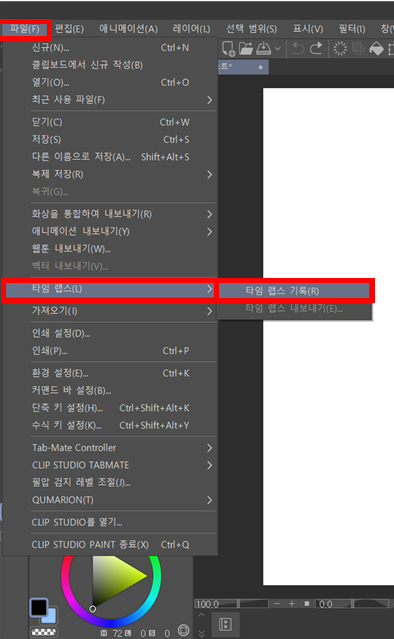
업데이트를 했다면 타임랩스 기능을 어렵지 않게 찾아볼 수 있습니다.
[파일] - [ 타임 랩스 ] - [ 타임 랩스 기록 ] 을 누르면 타임랩스 시작을 결정할 수 있습니다.

해당 이미지의 화면이 뜬다면 OK버튼을 눌러 타임랩스 기능을 활성화 시키면 됩니다.
2. 원하는 그림 그리기
타임랩스 기능을 활성화 시켰다면 원하는 그림을 자유롭게 그리면 됩니다!
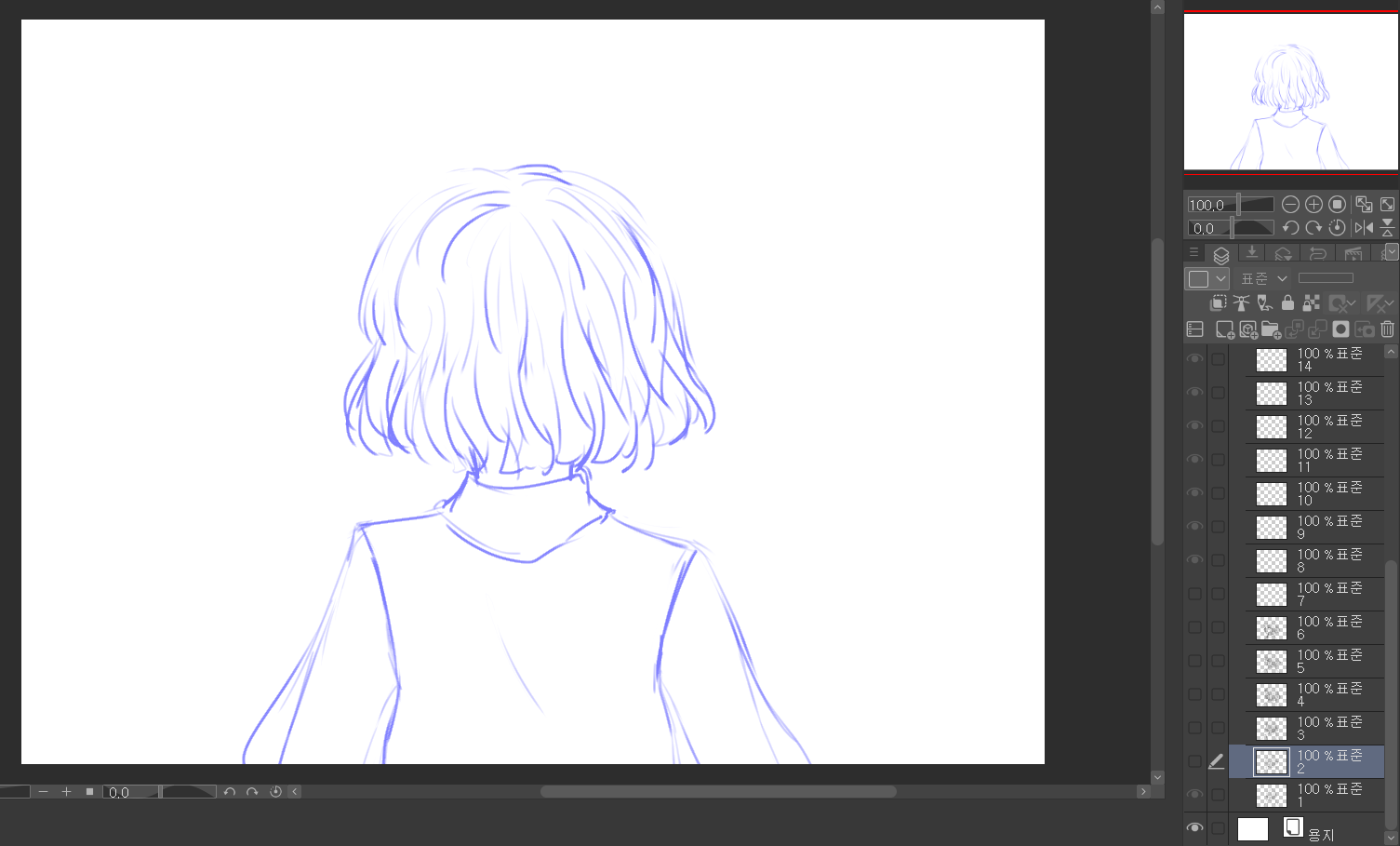
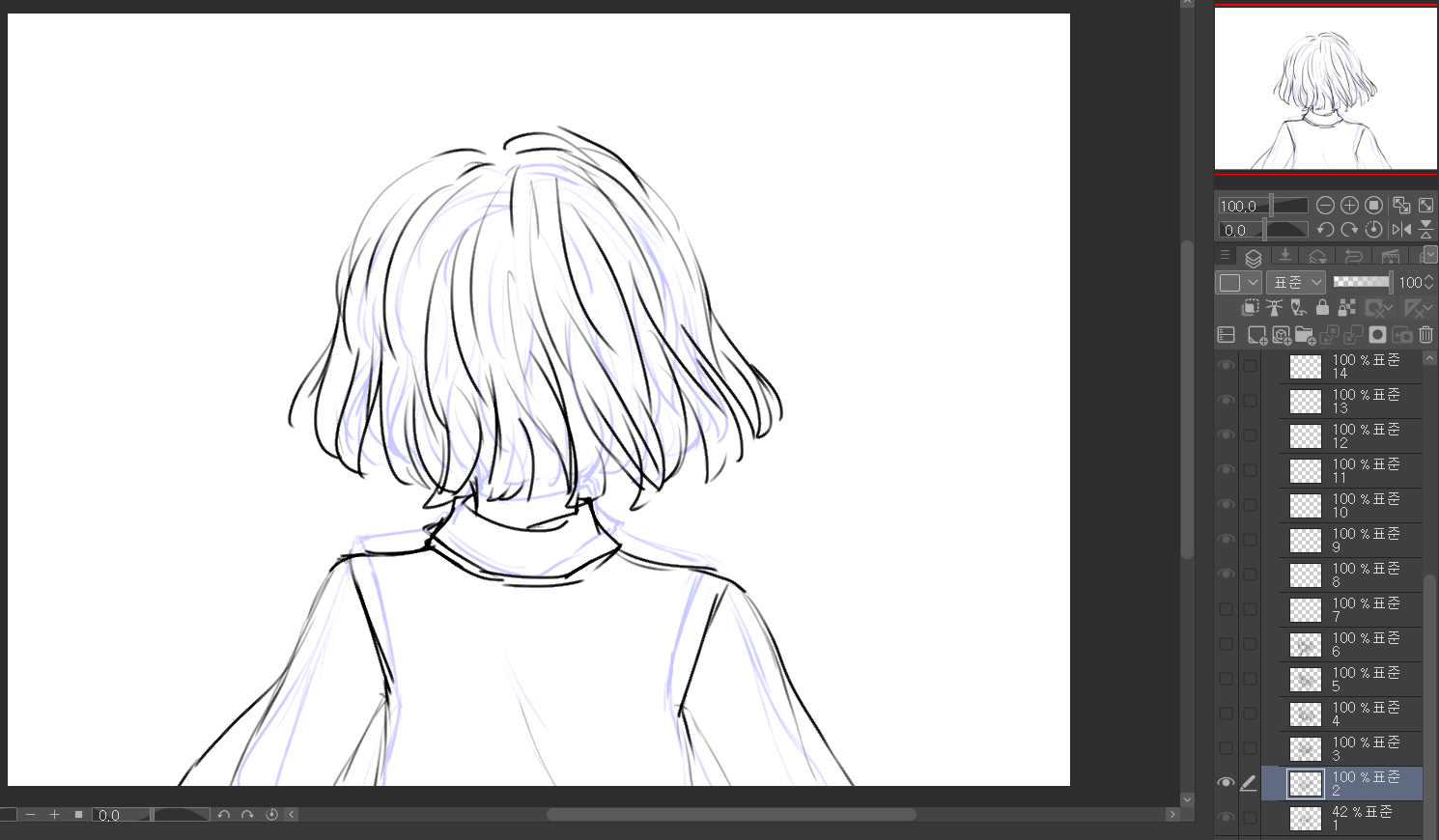
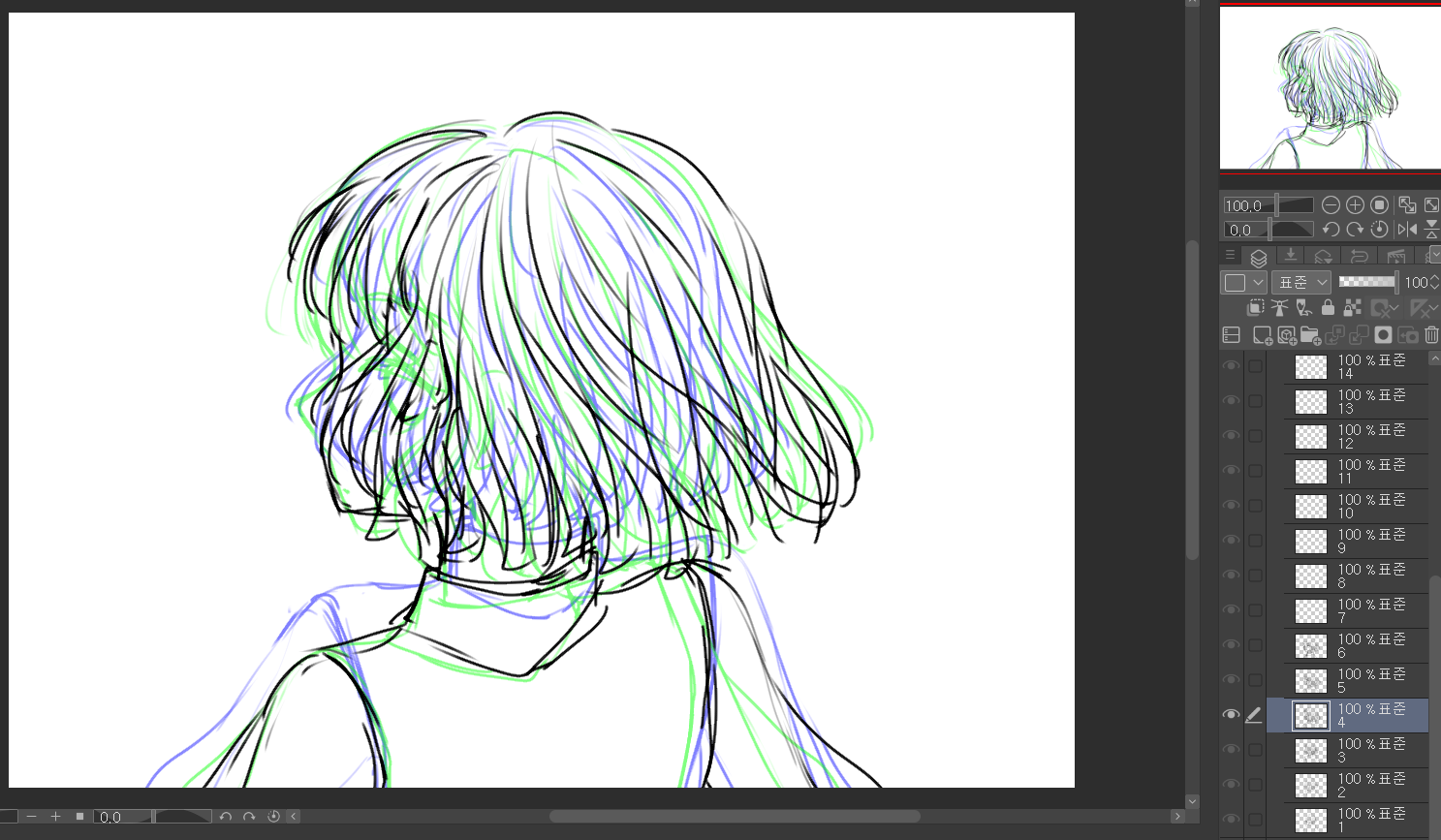
저는 최근에 그리고 있던 캐릭터로 타임랩스를 만들어 볼려고 합니다.
최근에 '스도리카' 라는 모바일 게임을 다시 열심히 해볼까싶어.. 시즌3 좋아하는 캐릭터를 그려보고 있었습니다!

바로 스도리카 수현! 공수현!!
한국계를 모티브로 한 물계파라 스킬도 이쁘고 이름도 너무 예뻐요.
무엇보다 스알 일러가 넘 이쁘게 뽑혔어요.
수현 얻을려고 70연 넘게 돌렸던거같은데 못 뽑은거 생각하니 마음이 아파오네요..
3. 타임랩스 저장하기

그림을 완성했다면 타임 랩스 내보내기를 누르면 됩니다!
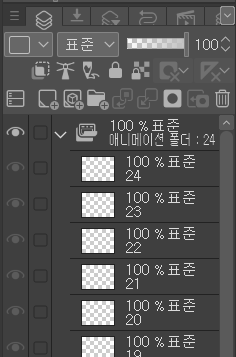
타임 랩스 기록을 누른 시점부터 그린 그림을 빠르게 영상으로 보여주는 거에요.
저도 끝까지 완성은 하지 않고 중간만 녹화를 해봤습니다!
그런데 웬걸 동영상 올리는데 오류가 나네요ㅜㅜ
아쉽게도 녹화한 영상은 보여드릴 수 없지만 영상 저장에는 문제가 없습니다!
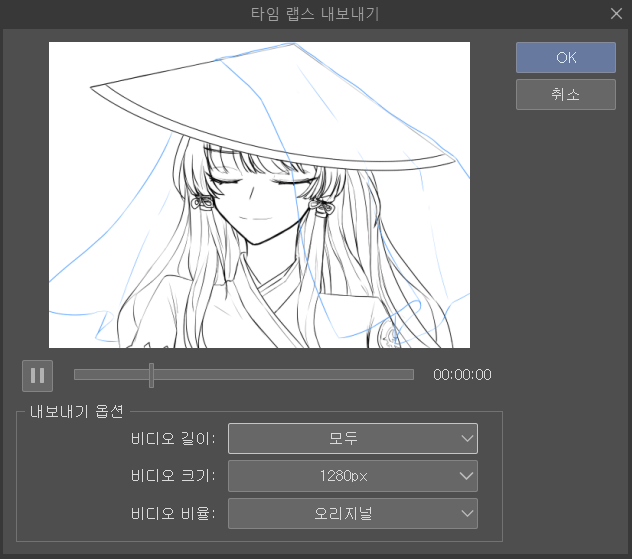
[ 타임랩스 내보내기 ] 를 클릭하면 이런 화면이 보이게 됩니다.
저는 잠깐 녹화해서 비디오 길이가 0초로 나오네요!
오랜 시간동안 작업해도 실제로 제가 그린부분들만 녹화가되고 빠른 재생이 되어 영상 길이가 그렇게 길게 나오지 않을거에요ㅎㅎ
비디오 길이, 크기, 비율 원하는대로 설정해주시고 OK 버튼을 눌러 원하는 파일위치에 저장해주시면 됩니다.
영상을 한 번 저장했다고 타임 랩스가 바로 꺼지는 것이 아니기때문에
혹시나 원하는 크기 비율이 아니라면 다시 설정해서 저장버튼을 누르면 됩니다!
타임 랩스를 켜놓은채로 작업하고 파일을 끈 경우 다시 돌아와도 타임랩스는 꺼지지않고
유지 되기 때문에 한번에 작업해야한다는 압박감은 가지지 않으셔도 괜찮습니다.
제가 그렸던 과정을 빠르게 보면 되게 재밌더라구요. 타임 랩스 기능 이용해보는걸 추천드립니다!
'클튜 이야기' 카테고리의 다른 글
| [일러스트레이터] 칼선 만들기 (2) | 2023.03.31 |
|---|---|
| [클립 스튜디오] 흰 배경 지우기, 배경 투명화 (4) | 2022.03.09 |
| [클립 스튜디오] 움직이는 짤(.gif) 만들기 (8) | 2021.05.08 |